
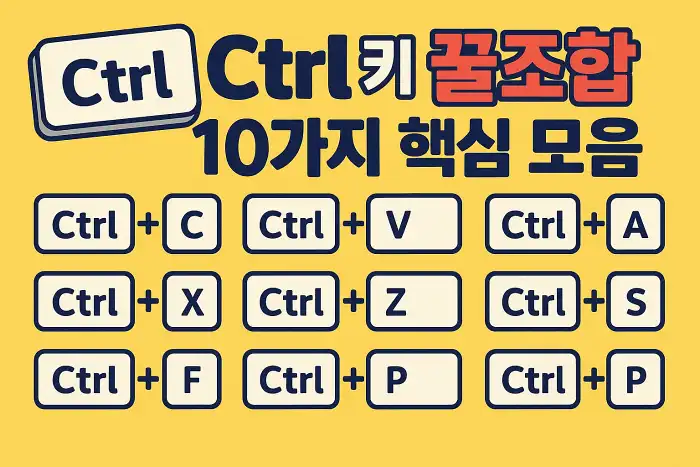
Ctrl 키 꿀조합 10가지만 뽑아 실무에 바로 쓰는 단축키를 정리했어요. 복사·붙여넣기, 서식 제거, 검색·이동, 탭 제어, 저장 루틴까지 효율을 빠르게 높여요. 초보부터 파워유저까지 업무·학습·브라우징 속도를 끌어올리는 실전 가이드예요. 지금 바로 익혀요 효율UP!
📋 목차
키보드 단축키는 ‘누르면 바로 된다’는 단순함 덕분에 생산성을 폭발적으로 끌어올려줘요. 특히 Ctrl 키 조합은 대부분의 앱에서 통일감 있게 작동해서, 2025년 지금도 가장 실전적인 효율 치트키로 통합니다. 여기선 진짜 자주 쓰이고 체감 효율이 큰 꿀조합 10가지만 쏙쏙 골라, 바로 써먹을 수 있는 예시와 함께 알려드릴게요. 윈도우·리눅스 기준이지만 맥은 보통 Command 키로 바꿔 누르면 비슷하게 통하니 참고해요.
소개 흐름은 “문서 편집 → 검색·이동 → 브라우저 탭 → 파일·창 관리 → 협업 현장 → 실전 시나리오” 순서로 이어져요. 각 섹션은 핵심 조합과 기억 포인트, 작은 팁을 곁들였고, 중간 요약 표도 준비했어요. 내가 생각 했을 때 이 10가지는 초보부터 파워유저까지 당장 체감할 수 있는 최적의 구성이라 자신 있게 추천해요.
문서·텍스트 편집 필수 조합 ✍️
편집 영역의 왕도는 복사·붙여넣기·실행 취소 라인이에요. Ctrl+C(복사), Ctrl+V(붙여넣기), Ctrl+Z(실행 취소)만 익혀도 실수의 90%를 신속히 되돌리고, 반복 작업을 반으로 줄일 수 있어요. 대부분의 데스크톱 앱에서 공통 동작이라 앱을 바꿔도 같은 감각으로 손이 움직여요. 익숙함이 곧 속도라서, 이 세 가지부터 무의식적으로 나올 정도로 체득해두면 좋아요.
붙여넣기엔 형식을 지우는 Ctrl+Shift+V가 진가를 발휘해요. 웹에서 복사한 텍스트는 글꼴·링크·색상이 엉겨 붙는데, 이 조합을 쓰면 말끔한 ‘플레인 텍스트’로 들어와 문서 스타일을 해치지 않아요. 메신저나 위키, 슬라이드에서도 쓸수록 포맷 뒤처리를 줄여줘요. 일부 앱(예: 워드)은 다른 조합을 쓰니 옵션 메뉴의 ‘서식 없는 텍스트’도 함께 기억해두면 유연해요.
잘라내기 Ctrl+X는 ‘이동+정리’를 동시에 해결하는 스킬이에요. 같은 문서에서 단락 위치를 바꿀 때 드래그보다 안전하고, 다른 앱으로 옮길 때도 복사 흔적을 남기지 않죠. 코드·표·슬라이드 개체처럼 덩치 큰 요소도 깔끔히 이동돼요. 텍스트 블록을 잡아 X, 커서를 새 위치로 옮겨 V—이 리듬을 습관화해보세요.
되돌리기의 쌍둥이, 다시 실행은 Ctrl+Shift+Z(또는 Ctrl+Y)로 쓰면 돼요. 취소와 재적용을 빠르게 오가며 최적의 상태를 찾아가기에 실험적 편집에 용기와 속도를 줘요. 이미지 편집, 슬라이드 애니메이션 조절, 수식 편집처럼 시행착오가 많은 작업일수록 유리하죠. 앱마다 Y 혹은 Shift+Z 어느 쪽을 쓰는지 한 번 눌러 확인해 감각을 익혀요.
Ctrl+A(전체 선택)은 문서·댓글·코드·채팅 입력창 등 대상이 무엇이든 한 번에 잡아 바꾸는 데 탁월해요. 전체 글꼴 바꾸기, 한꺼번에 들여쓰기, 전부 지우고 새로 쓰기 같은 동작이 순식간에 끝나요. 특히 브라우저 입력창에서 전체 선택 뒤 복사하면 임시 저장 용도로도 좋아요. 선택-편집의 ‘첫 단추’로 몸에 붙이면 실수가 확 줄어요.
⌨️ Ctrl 단축키 TOP 10 요약 (편집 중심)
| 조합 | 주 사용처 | 핵심 효과 | 기억 포인트 |
|---|---|---|---|
| Ctrl+C | 모든 앱 | 복사 | 기본 중의 기본 |
| Ctrl+V | 모든 앱 | 붙여넣기 | 붙여넣기 표준 |
| Ctrl+Shift+V | 웹·문서 | 서식 제거 | 앱 호환성 체크 |
| Ctrl+X | 모든 앱 | 잘라내기 | 이동·정리 |
| Ctrl+Z | 모든 앱 | 실행 취소 | 실수 보험 |
| Ctrl+Shift+Z / Y | 모든 앱 | 다시 실행 | 앱별 차이 |
| Ctrl+A | 모든 앱 | 전체 선택 | 빠른 일괄처리 |
검색·이동이 빨라지는 조합 🔍
Ctrl+F(찾기)는 긴 문서와 웹페이지를 순식간에 길들이는 조합이에요. 키워드 하나만으로 결과를 점프하며 훑을 수 있어 탐색 속도가 눈에 띄게 빨라져요. 표·코드·리포트처럼 구조가 복잡한 자료에서도 원하는 행이나 변수로 바로 이동해요. 검색어를 바꿔가며 흐름을 읽는 습관을 들이면 정보 파악력이 확실히 달라져요.
Ctrl+H(바꾸기)는 ‘찾기’의 형제 기능이에요. 반복되는 오타 수정, 변수명 통일, 문구 일괄 교체에 강력하고, ‘모두 바꾸기’는 대수술이 필요할 때 시간을 크게 절약해요. 다만 문맥까지 고려하진 못하니, 일부만 바꿔보며 결과를 확인하고 한 번에 처리하는 게 안전해요. 정규식 검색을 지원하는 앱이라면 더 강력한 일괄 변환이 가능하답니다.
주소창 이동 Ctrl+L은 브라우저에서 검색과 탐색을 합치는 비밀 통로예요. 누르는 즉시 주소창이 선택되고, URL·검색어·계산식까지 바로 입력할 수 있어요. 손이 마우스로 올라가기 전에 검색까지 끝나는 느낌이라 리듬이 끊기지 않아요. 즐겨찾기보다 자유롭게 흩어진 생각을 곧바로 실행해보세요.
문서 안 이동은 Ctrl+방향키·Ctrl+Shift+방향키 조합이 효율 만점이에요. 단어 단위로 점프하거나 블록 선택이 가능해 커서로 ‘단락 단위 편집’을 빠르게 만들어줘요. Ctrl+Backspace / Ctrl+Delete는 단어 단위 지우기로 미세한 수정이 깔끔해져요. 드래그보다 안정적이라 긴 문장 편집에서 빛나요.
브라우저 탐색·탭 제어 꿀팁 🌐
탭 새로 열기 Ctrl+T는 조사·검색 작업의 기본 발판이에요. 검색 결과를 새 탭으로 열고, 원문과 비교하거나 보조 자료를 병렬로 열어두면 맥락 파악이 쉬워요. 리서치·온라인 쇼핑·문헌 검토처럼 비교가 핵심인 작업에서 체감 효율이 커요. 탭 그룹 기능과 함께 쓰면 더 깔끔해요.
탭 닫기 Ctrl+W는 열어둔 자료를 빠르게 정리해요. 스크롤로 뒤로 올라가 닫기 버튼을 찾지 않아도 되니 흐름이 매끄럽죠. 연달아 누르면 불필요한 탭을 순식간에 비워 ‘작업 공간’을 회복해요. 탭 정리 루틴에 넣으면 집중력이 올라가요.
닫은 탭 복구 Ctrl+Shift+T는 실수의 구원자예요. 방금 닫힌 탭을 역사 순서대로 소환해 조사 흐름을 그대로 이어갈 수 있어요. 급하게 닫았다가 자료를 놓친 상황에서 특히 든든하죠. 일부 브라우저는 창 단위로도 복구되니 리서치 세트 복원이 쉬워요.
탭 이동은 Ctrl+Tab / Ctrl+Shift+Tab, 또는 Ctrl+PageUp/Down을 써요. 시선은 콘텐츠에 둔 채 손끝만으로 슬라이드처럼 넘기면 멀티태스킹이 안정적이에요. 탭이 많을수록 마우스보다 균일한 속도를 유지해주죠. 번호 기반 이동(일부 브라우저의 Ctrl+1~8)도 손에 맞추면 더 빨라요.
🌐 브라우저 탭 제어 빠른표
| 동작 | 단축키 | 언제 쓰나 |
|---|---|---|
| 새 탭 열기 | Ctrl+T | 리서치·검색 확장 |
| 탭 닫기 | Ctrl+W | 정리·집중 모드 |
| 닫은 탭 복구 | Ctrl+Shift+T | 실수 복구·흐름 유지 |
| 탭 이동 | Ctrl+Tab / Shift+Tab | 멀티태스킹 |
파일·창 관리가 쉬워지는 조합 🗂️
Ctrl+S(저장)는 생각보다 자주 눌러야 진가를 보여요. 자동 저장이 있어도 큰 변경 직후 한 번 눌러두면 마음이 편하고, 예기치 않은 충돌에도 안정적이에요. 보고서·디자인·코드처럼 투자 시간이 긴 작업일수록 습관의 값어치가 커요. 저장 주기를 ‘문단 하나 썼다 → 저장’ 같은 리듬으로 붙여보세요.
파일 탐색기와 편집기의 창 전환은 Alt+Tab이 대표지만, Ctrl 조합과 함께 리듬을 만들면 더 안정적이에요. 문서에서 Ctrl+S → 브라우저 Ctrl+L → 새 탭 Ctrl+T 같은 연쇄 동작이 자연스럽게 이어지면 손이 멈추질 않죠. ‘마우스 클릭’ 구간을 줄이는 게 핵심이에요. 결국 집중력은 손의 이동거리와 비례하거든요.
컨텐츠 이동은 Ctrl+X와 Ctrl+V의 콤비가 최강이에요. 폴더 정리, 문단 재배치, 시트 간 표 이동처럼 ‘잘라서 옮기기’가 정석인 장면이 무궁무진하죠. 링크·서식 등 부가 요소가 따라오는지도 확인하며 쓰면 더 정확해요. 복사(C)와 잘라내기(X)의 판단을 빠르게 내려보세요.
앱에 따라 Ctrl+S는 ‘버전’ 또는 ‘스냅샷’ 기능과 연동되기도 해요. 디자인 툴·노트 앱·코딩 IDE 등은 변경 이력을 쌓아 되돌리기·비교에 강점이 있어요. 저장과 되돌리기를 함께 운용하면 실험과 안정성을 동시에 잡을 수 있어요. 습관 하나가 창의적 시도를 더 과감하게 만들어줘요.
협업·커뮤니케이션에서 빛나는 조합 💬
메신저·메일에서 Ctrl+Shift+V(서식 없는 붙여넣기)는 팀 가독성을 지켜줘요. 링크 색·큰 글꼴·알 수 없는 줄 간격을 제거해 메시지가 담백해지고, 모바일에서도 들쭉날쭉하지 않아요. 규격화된 템플릿에 끼워 넣어도 어긋남이 적어요. 사소해 보여도 읽는 사람의 피로도를 크게 낮춰요.
회의 중엔 Ctrl+F가 ‘결정적 근거’를 찾는 데 유용해요. 회의록·사양서·이슈 트래커에서 키워드를 바로 잡아 링크를 던지면 논의가 집중돼요. 말보다 스크린샷·링크가 설득력 있는 순간이 많죠. 탐색력은 협업의 신뢰로 직결돼요.
문서 검토 단계에선 Ctrl+Z와 다시 실행이 안전망이에요. 과감히 고치고, 느낌이 아니면 즉시 되돌리며 최적점을 찾아가요. 리뷰어가 많을수록 ‘망가질까 봐’ 손이 느려지는데, 취소/다시의 왕복은 심리적 부담을 덜어요. 시도 자체가 많아져 결과의 품질이 올라가요.
자료 배포 직전 Ctrl+A → Ctrl+Shift+V 루틴으로 ‘외부 인용문 정리’를 마무리해요. 문서 안에 섞인 들여쓰기·색상·폰트가 통일되면 팀 문서의 인상이 깔끔해져요. 브랜드 가이드가 있는 조직일수록 가치가 커요. 깔끔함은 곧 신뢰로 기억되니까요.
업무 현장 적용 시나리오 10분 마스터 ⏱️
글쓰기: 초안 작성 중 단락 이동은 Ctrl+X → 새 위치 Ctrl+V로 리듬을 만들어요. 표·인용문을 붙일 땐 Ctrl+Shift+V로 서식을 정리해 흐름을 유지하죠. 키워드 빈도를 볼 땐 Ctrl+F로 하이라이트를 훑으며 균형을 맞춰요. 저장은 문단마다 Ctrl+S로 끊어주면 심리도 안정돼요.
리서치: 검색 결과는 Ctrl+Enter로 열고, 본문은 Ctrl+T로 새 탭 확장, 덜 중요한 건 Ctrl+W로 빠르게 정리해요. 실수로 닫으면 Ctrl+Shift+T로 복귀해 흐름을 지켜요. 비교가 끝난 쌍둥이 탭은 즉시 닫아 메모리와 집중력을 회수하죠. 주소창 이동 Ctrl+L로 키워드 전환도 부드러워요.
보고서 마감: 원문 스니펫은 Ctrl+C, 본문엔 Ctrl+Shift+V로 붙이며 스타일을 통일해요. 지표명 통일은 Ctrl+H로 일괄 변경, 표기 오류는 Ctrl+Z로 되돌리며 안전하게 다듬어요. 전체 서식 점검 전엔 Ctrl+A로 범위를 잡고 크기·줄 간격을 정리해요. 주기적 Ctrl+S는 필수죠.
고객 응대: 템플릿 복붙 후 Ctrl+Shift+V로 서식만 제거해 채널별 톤을 맞춰요. 과거 이슈를 찾을 땐 Ctrl+F로 키워드 로그를 빠르게 소환해 동일 사례를 붙여주면 신뢰가 커져요. 링크를 많이 다루면 탭 루틴(Ctrl+T/W/Shift+T)이 빛나요. 재사용이 많은 업무일수록 누적 효과가 큽니다.
FAQ
Q1. 오늘 소개한 Ctrl 꿀조합은 총 몇 개인가요?
A1. 핵심 10가지를 중심으로 설명했어요. 편집(C, V, X, Z, Shift+Z/Y), 검색·이동(F, H, L), 브라우저 탭(T, W, Shift+T), 저장(S), 전체 선택(A)까지 실전 빈도 높은 것들이에요.
Q2. 맥에서도 그대로 쓰나요?
A2. 개념은 같고 보통 Ctrl 대신 Command(⌘)를 써요. 예를 들어 복사는 ⌘+C, 붙여넣기는 ⌘+V처럼 동작해요. 다만 일부 앱의 ‘서식 없는 붙여넣기’ 조합은 차이가 있으니 앱별 단축키 도움말을 확인하세요.
Q3. Ctrl+Shift+V가 안 되는 앱도 있어요. 대안은?
A3. 워드처럼 별도 ‘붙여넣기 옵션(특수 붙여넣기)’ 메뉴가 있는 경우가 많아요. 또는 먼저 메모장에 붙여 서식을 제거한 뒤 다시 복사해오는 우회도 효과적이에요.
Q4. Ctrl+Y와 Ctrl+Shift+Z는 뭐가 다른가요?
A4. 기능은 동일(‘다시 실행’)이지만 앱마다 채택 조합이 달라요. 둘 다 기억해두고 눌러 확인하는 습관이 편해요.
Q5. 브라우저 탭을 빨리 오가고 싶어요. 추천은?
A5. Ctrl+Tab / Ctrl+Shift+Tab으로 좌우 이동, Ctrl+1~8로 특정 탭 점프, Ctrl+T/W/Shift+T로 열기·닫기·복구 루틴을 만들면 돼요.
Q6. 문서에서 대량 수정 시 안전하게 하려면?
A6. Ctrl+H(바꾸기) 전에 Ctrl+S로 저장 스냅샷을 남기고, 일부만 바꿔 미리보기로 결과를 확인하세요. 문제 없으면 ‘모두 바꾸기’를 실행하면 마음이 편해요.
Q7. 단축키가 자꾸 겹치면 어떻게 하나요?
A7. 앱 환경설정에서 재매핑이 가능해요. 빈도가 높은 조합은 손가락이 편한 위치에 재배치하면 체감 속도가 크게 올라가요.
Q8. 초보가 가장 먼저 익혀야 할 3가지는?
A8. Ctrl+C, Ctrl+V, Ctrl+Z부터 자동 반사처럼 만들고, 이어서 Ctrl+F·Ctrl+S로 리듬을 붙이면 금방 속도가 붙어요.
ⓘ 안내: 단축키 동작은 앱·버전에 따라 조금씩 달라질 수 있어요. 조직 정책이나 보안 설정으로 일부 조합이 제한될 수도 있으니, 중요한 작업 전엔 테스트해보는 걸 추천해요.