
윈도우+D 단축키로 데스크톱을 즉시 토글해요. 업무 효율, 회의 전 화면 정리, 보안 활용, 유사 키 비교, 자동화·트러블슈팅까지 핵심만 빠르게 안내해요 가상 데스크톱 연계와 스냅 레이아웃 유지, RDP 설정 팁까지 실전 적용 가이드예요 초보도 바로 쓸 수 있어요 굿!
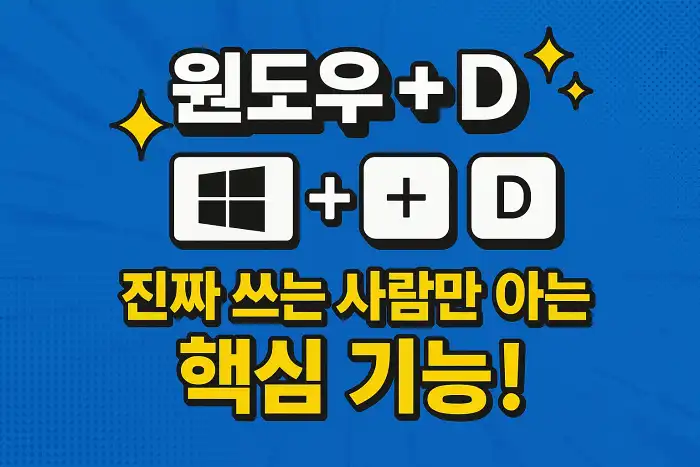
윈도우+D 단축키 핵심 활용 가이드 🔑
📋 목차
윈도우+D는 데스크톱을 한 번에 보여 주는 초간단 단축키예요. 누르는 순간 모든 창이 즉시 내려가고, 다시 누르면 원래 상태로 복귀되니 토글 스위치처럼 동작한다는 점이 매력적이에요. 바탕화면 파일을 빨리 집거나 위젯을 확인하고 돌아오는 흐름이 정말 매끄럽죠.
작업 중 알림 창이 잔뜩 떠 있어도, 한 번의 조작으로 시야를 깨끗하게 정리해요. 바탕화면 우측 하단 ‘빈 공간 클릭’과 비슷하지만 키보드만으로 해결되니 마우스 이동도 줄어들어요. 특히 외부 모니터를 여러 대 쓰는 환경에서 효율이 확 느껴져요.
실수로 창을 닫는 게 아니라 최소화하므로, 집중 흐름을 깨지 않고 바로 복귀할 수 있어요. 같은 키를 다시 눌러 되돌리는 단순함 덕분에 손이 먼저 움직이는 습관이 생기기 쉬워요. 작업 리듬을 깔끔하게 유지해 주는 좋은 도구예요.
아래부터 2025년 기준 팁과 시나리오, 비교표, 문제 해결 가이드를 한 번에 담았어요. 모바일에서도 줄바꿈과 가독성이 잘 나오도록 구성했어요. 끝까지 읽어서 좋은 정보 가져가세요.
윈도우+D 개요와 작동 원리 ✨
윈도우+D는 모든 윈도우를 최소화해 데스크톱을 즉시 드러내는 키 조합이에요. 다시 누르면 직전에 열려 있던 창 배열을 복원하니, ‘보이기 ↔ 되돌리기’ 토글로 이해하면 편해요. 바탕화면 아이콘 접근이나 파일 드래그 출발점 잡기에 특화돼 있어요.
동작 구조는 셸 수준 명령을 호출해 현재 바탕화면 아래에 깔린 모든 창을 최소화 큐로 밀어 넣는 느낌에 가까워요. 이 상태는 세션 안에서 기억되므로 같은 키를 다시 눌러 원래 순서로 돌아오죠. 전체화면 앱 중 독점 모드(게임 등)는 예외적으로 반응이 다를 수 있어요.
바탕화면 ‘빠른 보기’ 기능과도 궁합이 좋아요. 작업 표시줄 맨 오른쪽 미세한 영역에 커서를 두고 살짝 스치면 살펴보기, 클릭하면 표시 같은 행동이 가능하죠. 키보드 위주로 움직일 때는 윈도우+D가 그 역할을 확실히 대체해 줘요.
멀티 모니터에서 창이 흩어져 있어도 일괄 최소화가 작동해요. 덕분에 화면이 많을수록 얻는 정리 효과가 커져요. 복귀 시에도 각 모니터의 창 배치가 유지되므로 레이아웃 붕괴 걱정이 적어요.
업무 효율을 높이는 활용 시나리오 🚀
자료 수집 중 바탕화면에 임시 폴더를 만들어 링크와 파일을 던져 두고, 윈도우+D로 즉시 꺼내 쓰는 흐름이 좋아요. 열려 있던 브라우저나 IDE로 곧바로 복귀되니 손실이 없죠. 단축키 하나로 탐색-정리-복귀의 사이클이 빨라져요.
화상 회의 공유 전, 화면에 불필요한 창을 숨기고 바탕화면 정리 상태를 점검하기에 제격이에요. 민감한 정보가 비치지 않도록 한 번 눌러 숨긴 뒤 필요한 앱만 다시 띄우면 깔끔해요. 발표자의 침착함이 보이는 순간이에요.
디자인 툴과 리소스 폴더 오갈 때 체감이 커요. 캡처한 결과물을 즉시 데스크톱에 저장해 확인하고, 다시 작업 창으로 돌아오면 흐름이 끊기지 않아요. 단축키가 마치 임시 서랍장처럼 느껴져요.
가끔 생기는 알림 폭주 상황에서도 한 박자 쉬어 갈 수 있어요. 화면을 깨끗하게 만든 다음 필요한 알림만 순서대로 처리하면 됩니다. 내가 생각 했을 때 이 단축키는 ‘디지털 숨 고르기’ 버튼에 가까워요.
⌨️ 단축키 비교표
| 키 조합 | 핵심 동작 | 복귀 여부 | 추천 상황 | 비고 |
|---|---|---|---|---|
| Win + D | 모든 창 최소화 후 데스크톱 표시 | 토글 복귀 | 바탕화면 파일 접근 | 가장 빠른 왕복 |
| Win + M | 모든 창 최소화 | 직접 복귀 불가 | 확실한 숨김 | Shift+Win+M으로 복원 |
| Win + , | 누르는 동안만 살짝 보기 | 해제 시 원위치 | 잠깐 훑어보기 | 피크 미리보기 |
| Win + Home | 활성 창만 남기고 나머지 최소화 | 반복 시 토글 | 집중 모드 | 포커스 유지 |
| Win + L | 화면 잠금 | 세션 유지 | 자리 비움 | 보안 최우선 |
윈도우 키 조합 비교와 차이점 🧭
Win+D는 토글 복귀가 핵심이에요. 반면 Win+M은 강제 최소화만 수행해 바로 되돌리기 어려워요. 두 동작의 미묘한 차이가 실전에서 손맛을 바꾸죠. 깔끔한 왕복엔 전자가 유리해요.
살짝 보기만 원한다면 Win+쉼표가 좋아요. 누르는 동안에만 데스크톱을 훑고, 손을 떼면 이전 상태가 유지돼요. 최소화 자체가 일어나지 않으니 분기점이 남지 않아요. 발표 직전 체크에 딱 맞아요.
집중 모드는 Win+Home이 도와줘요. 현재 창만 남기고 다른 창은 싹 최소화해서 주의를 모아 줘요. 다시 누르면 원래대로 돌아와요. 멀티태스킹 중에도 포커스를 쉽게 회복해요.
가상 데스크톱 흐름은 Win+Ctrl+D(새 데스크톱), Win+Ctrl+좌우(이동), Win+Ctrl+F4(닫기)로 안정적으로 조합돼요. 데스크톱을 깔끔히 분리해 주제별로 공간을 나누면 검색과 복귀 속도가 빨라져요. Win+Tab으로 전체 조망도 편해요.
사용자 맞춤 설정과 트러블슈팅 🛠️
작업 표시줄 우측 끝 ‘데스크톱 표시’ 영역을 활성화하면 마우스만으로도 즉시 전환돼요. 개인 설정에서 작업 표시줄 동작 옵션에서 ‘데스크톱 미리 보기/표시’ 관련 스위치를 확인해 보세요. 환경에 맞게 켜 두면 실수도 줄어들어요.
단축키가 동작하지 않으면 키보드의 게임 모드, Fn 잠금, 또는 키 리매퍼가 간섭 중일 수 있어요. PowerToys, 오토핫키 같은 도구가 등록한 글로벌 단축키가 겹치면 우선권이 바뀌기도 해요. 충돌 의심 시 해당 앱의 핫키를 임시 해제해 보세요.
정책 설정으로 윈도우 키 단축키가 꺼진 경우도 있어요. 그룹 정책의 ‘Windows 키 바로 가기 끄기’ 항목, 레지스트리의 NoWinKeys 값을 확인해요. 관리자 정책이라면 IT 부서 요청이 필요할 수 있어요. 외부 키보드 연결 시 테스트도 도움이 돼요.
전용 자동화가 필요하면 오토핫키로 보조 키를 만들어 보세요. 예시: CapsLock & D로 Win+D를 호출하는 스크립트가 있어요. 간단한 예시는 아래와 같아요.
; CapsLock + D => Win + D
CapsLock & d::
  Send, #d
return
원격 데스크톱 사용 시에는 전체 화면에서만 윈도우 키 조합이 원격에 전달돼요. 창 모드는 로컬로 먹히는 경우가 많으니, RDP 옵션의 ‘Windows 키 조합 적용’ 설정을 확인해요.
🧩 문제 해결 체크리스트
| 증상 | 가능 원인 | 빠른 진단 | 해결 | 추가 팁 |
|---|---|---|---|---|
| Win+D 무반응 | 키 리매핑/게임 모드 | 다른 키보드로 테스트 | 리매퍼 비활성화 | 드라이버 업데이트 |
| 일부 창만 최소화 | 독점 전체화면 앱 | 창 모드로 전환 | Alt+Enter 활용 | 게임 오버레이 확인 |
| 원격에 전달 안 됨 | RDP 조합 로컬 처리 | 전체 화면 여부 확인 | RDP 옵션 변경 | 화상회의 공유 전 점검 |
| 복귀가 안 됨 | Win+M로 최소화함 | 최근 입력 조합 확인 | Shift+Win+M | 작업 보기로 복구 |
| 느린 전환 | 백그라운드 과부하 | 작업 관리자 점검 | 스타트업 최적화 | 전원 설정 균형 모드 |
보안·프라이버시 즉시 보호 팁 🛡️
공용 공간에서 민감한 화면이 비칠 수 있을 때 Win+D로 즉시 시야를 정리해요. 창을 닫지 않으니 프로세스는 그대로 돌아가요. 이어서 Win+L로 잠그면 단번에 안전 구간으로 이동해요. 짧은 부재에도 유용해요.
원격 미팅 중 바탕화면 공유 직전에 한 번 눌러 점검하세요. 불필요한 스티키 노트나 캡처가 남아 있다면 바로 치울 수 있어요. 이어서 필요한 창만 다시 띄우면 깔끔한 첫인상을 만들기 쉬워요. 팀 규정 준수에도 도움 돼요.
업무실에서 화면이 마주 보는 배치일 때 어깨너머 시선이 자주 생겨요. 데스크톱 토글은 이때 빠른 가림막 역할을 해요. 노트북은 밝기 단축키와 병행하면 더 안전해요. 습관화가 관건이에요.
문서 작성 중 스크린샷이 필요하면 Win+D로 아이콘 배치만 남긴 깨끗한 배경을 확보해요. 설명용 이미지가 정돈돼 보이고 오해의 소지도 줄어요. 한 장의 이미지가 결과물을 설득력 있게 만들 때가 많아요.
파워 유저 워크플로우와 자동화 ⚡
PowerShell로 셸 자동화를 붙이면 키 조합 없이도 상태 전환을 걸 수 있어요. 예시: ‘모두 최소화’와 ‘되돌리기’는 Shell.Application COM을 호출해 간단히 실행돼요. 스케줄러로 특정 시간대에 바탕화면을 비워 두는 것도 가능해요.
# 모두 최소화
(New-Object -ComObject Shell.Application).MinimizeAll()

# 되돌리기
(New-Object -ComObject Shell.Application).UndoMinimizeAll()
작업 자동화 전, 중요한 창이 저장 상태인지 확인해요. 일괄 최소화 후 복귀 과정에서 저장 대화상자가 가려질 수 있어요.
가상 데스크톱과 결합하면 프로젝트별 무대를 나눌 수 있어요. 데스크톱1: 커뮤니케이션, 데스크톱2: 개발, 데스크톱3: 디자인처럼 구성하고, Win+D로 바탕화면 리소스만 다룬 뒤 다시 해당 무대로 복귀해요. 손의 동선이 짧아져 리듬이 일정해져요.
윈도우 스냅 레이아웃과도 잘 어울려요. 창 배치를 마친 뒤 캡처한 프리셋을 유지한 채로 데스크톱만 잠깐 드러내고 돌아오면 배치가 보존돼요. 듀얼 모니터에서도 정돈감이 유지돼 만족도가 높아요.
FAQ
Q1. Win+D와 Win+M의 결정적 차이는 뭐예요?
A1. Win+D는 토글 복귀가 가능하고, Win+M은 강제 최소화만 수행해요. Win+M을 쓴 뒤엔 Shift+Win+M으로 별도 복원이 필요해요.
Q2. 전체화면 게임 중에 안 먹히는 것 같아요. 정상인가요?
A2. 독점 전체화면 모드는 시스템 단축키를 가로채거나 무시할 수 있어요. 창 모드 또는 무테 창으로 바꾸면 반응할 가능성이 커요.
Q3. 원격 데스크톱에 보낼 수 있나요?
A3. 전체 화면 RDP에선 윈도우 키 조합이 원격으로 전달돼요. 창 모드라면 로컬에서 동작하기 쉬우니, 옵션에서 ‘Windows 키 조합 적용’을 원격 우선으로 바꿔요.
Q4. Win+D가 갑자기 멈췄어요. 어디부터 확인하죠?
A4. 키 리매퍼, 게임 모드, 그룹 정책(Windows 키 단축키 끄기), 레지스트리 NoWinKeys 등을 순서대로 점검해요. 외부 키보드 테스트도 효과적이에요.
Q5. 바탕화면 ‘살짝 보기’는 어떻게 켜요?
A5. 개인 설정 → 작업 표시줄 → 작업 표시줄 동작에서 ‘작업 표시줄 가장자리 선택 시 데스크톱 표시/미리 보기’ 항목을 활성화해요. 버전에 따라 문구가 조금 다를 수 있어요.
Q6. 생산성 팁을 한 줄로 요약해 주세요.
A6. “Win+D로 바탕화면에서 재료를 꺼내고, 가상 데스크톱과 스냅으로 무대를 유지한 채 바로 복귀”가 핵심이에요.
Q7. 민감 정보 가림 용도로 충분한가요?
A7. 빠른 가림에는 좋아요. 완전 차단이 필요하면 Win+L로 잠금까지 이어가면 안전도가 높아져요.
Q8. 자동화 스크립트는 위험하지 않나요?
A8. 신뢰 가능한 출처의 스크립트만 사용하고, 관리자 권한 실행 여부를 항상 확인해요. 실험 전에는 중요한 작업을 저장하면 안심이에요.
면책 고지: 이 문서는 일반 정보 제공 목적이며, 환경·버전에 따라 메뉴 명칭과 동작이 달라질 수 있어요. 조직 정책이나 보안 규정이 있는 경우 관리자 가이드를 우선해요.