
아이폰 카메라 사진이 누렇게 나오는 이유와 해결 방법! True Tone, 스마트 HDR, 조명 환경, 화이트 밸런스 등 핵심 설정 꿀팁을 정리했어요. 📱📸
📋 목차
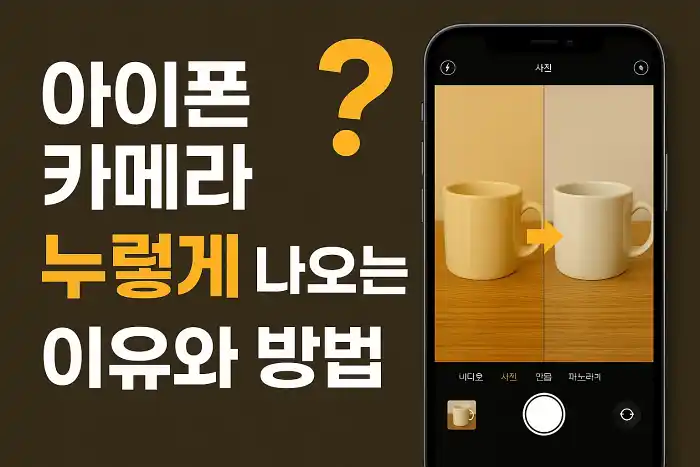
아이폰으로 사진을 찍었는데 사진이 전체적으로 누렇게 나오는 경험, 한 번쯤 해봤을 거예요. 분명 눈으로 볼 땐 자연스러운 색이었는데, 사진만 보면 노란빛이 돌아서 실망하는 경우가 많죠. 이건 기기의 문제라기보다는 여러 설정과 환경적인 요인이 복합적으로 작용한 결과랍니다.
2025년 현재 아이폰 카메라의 성능은 과거에 비해 엄청나게 발전했지만, 특정 조건에서는 여전히 색감이 이상하게 표현되기도 해요. 특히 실내 조명, 자동 HDR 기능, True Tone 디스플레이, 스마트폰 카메라의 AI 처리 등 다양한 요소들이 사진의 색감을 바꿔놓을 수 있어요.
이번 글에서는 아이폰 카메라가 왜 누렇게 나오는지 그 원인을 자세히 알아보고, 이를 개선할 수 있는 꿀팁들을 소개할게요. 또, 설정만 살짝 바꿔줘도 깔끔한 색감으로 사진을 찍을 수 있는 팁도 함께 알려드릴게요! 📸
내가 생각했을 때 가장 중요한 건 ‘조명 환경’과 ‘자동 보정 알고리즘’의 조합이에요. 이것만 제대로 이해해도 사진 색감은 훨씬 자연스러워질 거예요!
📸 아이폰 카메라 누런빛 원인
아이폰 카메라가 누렇게 나오는 가장 흔한 이유는 **조명 환경**이에요. 특히 실내에서는 형광등이나 백열등 같은 노란빛을 띠는 조명이 많죠. 이때 카메라가 자동으로 색온도를 보정하면서 오히려 더 누렇게 만들어버리는 경우가 있어요.
아이폰은 사진을 찍을 때 ‘화이트 밸런스’를 자동으로 조정해요. 문제는 조명의 색이 노란빛일 경우, 아이폰이 이를 기준으로 계산하면서 전체적인 색감이 오히려 더 따뜻하게 표현된다는 거예요. 이게 누렇게 보이는 주된 원인이에요.
또한, 아이폰에는 스마트 HDR 기능이 들어가 있어서 사진을 찍을 때 여러 장을 동시에 촬영하고 병합해요. 이 과정에서 AI가 색감을 자동으로 조절하면서 사진이 실제보다 더 누렇게 표현되기도 해요.
이런 색감은 특히 흰 벽, 하얀 옷, 노란 조명 아래에서 촬영할 때 더 잘 드러나죠. 그래서 어떤 분들은 아이폰 카메라가 ‘노랗게 나온다’고 느끼는 거예요. 📷
📊 아이폰 누런빛 발생 환경별 정리표
| 환경 | 색온도 | 결과 |
|---|---|---|
| 백열등 실내 | 2700K (노란빛) | 사진 전체 따뜻한 느낌, 누런색 |
| 형광등 실내 | 4000K (중간) | 약간 노란색 |
| 자연광 | 5500K 이상 | 가장 자연스러움 |
이처럼 촬영 환경에 따라 색감이 바뀌는 건 피할 수 없지만, 설정을 조정하면 개선이 가능하답니다!
🌙 True Tone과 나이트 시프트의 영향
아이폰에는 True Tone과 Night Shift라는 디스플레이 기술이 들어가 있어요. 이 기능들은 화면의 색온도를 주변 환경에 맞게 자동으로 조절해주는데요, 문제는 이 기능이 활성화된 상태에서 사진을 확인하면 사진 색감이 누렇게 보일 수 있어요.
True Tone은 아이폰의 조도 센서를 이용해 주변 조명에 따라 화면 색감을 자연스럽게 바꿔주는 기능이에요. 낮에는 차갑게, 밤에는 따뜻하게 변하면서 사용자에게 ‘편안한 색감’을 제공하죠. 그런데 이게 문제예요. 실제로 사진은 정상인데, 화면에서만 노랗게 보이는 거죠.
또한 Night Shift는 특히 밤 시간대에 블루라이트를 줄이기 위해 색온도를 낮추는 기능이에요. 이게 활성화되어 있으면 사진 전체가 더 누렇게 보일 수 있어요. 많은 사람들이 사진이 이상하다고 느끼는 이유 중 하나랍니다.
이럴 땐 단순히 True Tone과 Night Shift를 끄는 것만으로도 사진이 원래 색상에 더 가깝게 보일 수 있어요. 사진을 찍기 전이나 확인할 때 이 기능들을 일시적으로 꺼보세요! 📱
🧡 True Tone & Night Shift 비교표
| 기능 | 작동 원리 | 사진 색감에 미치는 영향 |
|---|---|---|
| True Tone | 주변 조명 색온도에 따라 자동 조절 | 노란빛 강조, 실제보다 따뜻하게 보임 |
| Night Shift | 블루라이트 감소 위해 색온도 낮춤 | 전체적으로 누렇게 보임 |
이 기능들은 눈 건강에는 도움이 되지만, 사진 확인이나 편집을 할 땐 정확한 색감을 방해할 수 있어요. 특히 인스타그램이나 블로그용 사진을 찍는 분들은 꼭 꺼두는 걸 추천해요!
🎛 스마트 HDR과 노출 조정
아이폰의 스마트 HDR 기능은 하이라이트와 그림자를 조절해서 더 뚜렷하고 디테일한 사진을 만들어주는 역할을 해요. 그런데 때때로 이 기능이 색감을 왜곡해서, 의도치 않게 노랗거나 붉게 보이게 만들기도 해요.
특히 피부 톤이나 흰색 배경이 있는 사진에서 HDR 처리가 강하게 들어가면, 사진 전체에 따뜻한 필터를 씌운 듯한 효과가 나타나기도 해요. 이는 스마트 HDR이 자동으로 색온도와 대비를 조정하면서 발생하는 현상이랍니다.
이 기능을 완전히 끄는 건 어렵지만, 수동으로 노출을 조정해서 영향을 줄일 수 있어요. 카메라 앱에서 화면을 길게 터치하면 노출 고정이 가능하고, 손가락을 위아래로 움직이면 밝기를 조절할 수 있어요.
또한 촬영 시, 초점을 맞추고 노출을 낮춰주면 노란빛이 줄어드는 경우도 많아요. 아이폰의 AI가 색을 ‘더 따뜻하게’ 인식하지 않도록 유도하는 거예요. ☀️
🎯 스마트 HDR 활용 팁
| 설정 | 기능 | 팁 |
|---|---|---|
| 카메라 → 스마트 HDR | 자동 HDR 촬영 | 흰색 피사체 촬영 시 노출 조절 필수 |
| 촬영 중 화면 터치 | 노출 고정 및 수동 조정 | 노란빛 과다 방지에 효과적 |
노출값만 잘 조절해줘도 전체적인 색감이 훨씬 자연스럽게 나와요. 아이폰 카메라는 자동도 좋지만, 때로는 수동 조작이 더 나은 결과를 만들어요!
💡 화이트 밸런스와 실내 조명
화이트 밸런스는 사진의 색 온도를 조절해서 흰색을 흰색답게 보이게 만들어주는 기능이에요. 아이폰은 자동 화이트 밸런스(AWB)를 사용하기 때문에, 상황에 따라 색감을 다르게 표현하죠. 그런데 실내 조명은 대부분 노란빛이기 때문에, 사진이 누렇게 나오는 건 당연한 일이기도 해요.
예를 들어, 백열등 아래에서 촬영하면 사진이 전체적으로 황색 톤을 띠게 돼요. 형광등이라도 오래된 조명은 색온도가 낮아 더 노랗게 보일 수 있어요. 특히 밤에 집 안에서 촬영하면 이 효과가 두드러지게 나타나요. 📷
아이폰에는 수동 화이트 밸런스 조정 기능이 기본 카메라 앱엔 없지만, 써드파티 카메라 앱(예: Halide, ProCamera 등)을 사용하면 조절할 수 있어요. 특히 음식 사진이나 제품 사진을 촬영할 때 유용하게 활용돼요.
또한 사진을 찍기 전에 조명을 바꾸거나, 자연광 아래로 이동하는 것도 좋은 방법이에요. 자연광은 색 온도가 높고 푸른빛이 섞여 있어서, 화이트 밸런스가 좀 더 정확하게 작동하게 만들어요.
💡 조명 색온도에 따른 화이트 밸런스 조정 예시
| 조명 종류 | 색온도 | 추천 대응 |
|---|---|---|
| 백열등 | 2500K~3000K | 화이트 밸런스 수동 조정 or 자연광 활용 |
| 형광등 | 3500K~4500K | 화이트 배경 활용 시 밝기 조절 |
| 자연광 | 5500K 이상 | 최적의 화이트 밸런스 환경 |
가능하다면 낮 시간대에 자연광이 들어오는 창가나 베란다 근처에서 촬영해보세요. 그 차이를 눈으로 바로 확인할 수 있을 거예요!
⚙️ 아이폰 카메라 설정 방법
아이폰의 카메라 설정을 조정하면 누런 사진 문제를 많이 줄일 수 있어요. 기본 설정은 자동으로 되어 있기 때문에 조명이나 색온도에 따라 색감이 변할 수 있지만, 몇 가지 항목만 비활성화해도 큰 변화가 나타나죠.
먼저, ‘카메라 → 설정 유지’에서 노출 조절이나 필터가 유지되도록 설정해두면, 매번 촬영할 때마다 다시 조절할 필요가 없어요. 그리고 ‘라이브 사진’ 기능은 비활성화하는 게 좋아요. 라이브 모드가 색감을 미묘하게 바꿔버리는 경우도 있거든요.
‘사진 스타일’ 기능도 적극 활용해보세요. iOS 15 이상부터 제공되는 이 기능은 ‘따뜻함’이나 ‘선명함’을 조절할 수 있어서, 처음부터 색온도를 낮게 설정하면 누런 톤을 방지할 수 있어요.
카메라 앱에서 화면을 터치한 후 손가락을 위아래로 움직이면 노출이 조절돼요. 이때 노출을 살짝 낮춰서 사진을 찍으면 누런빛이 줄어드는 걸 직접 느낄 수 있을 거예요. 📷
📱 추천 카메라 설정 요약
| 기능 | 설정 위치 | 추천 값 |
|---|---|---|
| 사진 스타일 | 카메라 앱 | 표준 or 톤 낮춤 |
| 노출 조정 | 촬영 중 화면 터치 | 약간 낮게 |
| 라이브 사진 | 카메라 앱 | 끄기 |
작은 설정 하나로 아이폰 사진 색감이 훨씬 개선될 수 있어요. 나만의 스타일을 만들어보는 것도 재미있답니다!
🎨 사진 보정으로 색감 살리기
사진을 찍은 후 누런 색감을 보정하는 것도 좋은 방법이에요. 아무리 좋은 설정을 해도 완벽한 색감을 찍기란 쉽지 않죠. 이럴 때는 보정 앱을 활용해서 사진을 더욱 자연스럽게 다듬을 수 있어요.
아이폰 기본 사진 앱에도 편집 기능이 꽤 훌륭해요. ‘편집’ 버튼을 누른 후 ‘노출’, ‘밝기’, ‘색온도’, ‘생동감’ 등을 조정하면 노란빛을 줄이고 선명한 색감을 만들 수 있답니다. 특히 ‘색온도’는 누런빛 보정에 가장 큰 역할을 해요.
좀 더 세밀하게 보정하고 싶다면 ‘Lightroom’, ‘Snapseed’, ‘VSCO’ 같은 전문 사진 편집 앱을 추천해요. 이 앱들은 색온도뿐만 아니라, 톤 커브, HSL(색상, 채도, 밝기) 조절 기능도 있어서 보다 정밀한 편집이 가능하답니다.
예를 들어, Lightroom에서는 ‘화이트 밸런스 → 따뜻함(Warmth)’ 값을 낮춰주면 누런 톤이 자연스럽게 빠지고, ‘틴트(Tint)’를 약간 녹색 쪽으로 조정하면 색감이 중화돼요. 이렇게 간단한 조작만으로도 사진이 완전히 달라질 수 있어요!
🎨 추천 사진 보정 앱 기능 비교
| 앱 이름 | 핵심 기능 | 난이도 | 추천도 |
|---|---|---|---|
| Lightroom | 세부 색상, 색온도, HSL 조정 | 중 | ★★★★★ |
| Snapseed | 화이트밸런스, 선택 조정 | 하 | ★★★★☆ |
| VSCO | 필터, 색감 조절, 미세 조정 | 하 | ★★★☆☆ |
사진 보정은 필수가 아니지만, 누런 색감을 줄이고 더 예쁜 결과물을 만들고 싶다면 꼭 시도해보세요. 한두 번만 해봐도 금방 감이 생길 거예요! 🎉
📌 FAQ
Q1. 아이폰 사진이 항상 노랗게 나오는 건 고장인가요?
A1. 아니에요! 대부분 환경 조명과 자동 화이트 밸런스 때문이에요.
Q2. 아이폰 카메라 색감 교정은 가능한가요?
A2. 수동 노출 조정이나 사진 스타일 설정으로 색감을 조절할 수 있어요.
Q3. 사진 보정 앱 추천해줄 수 있나요?
A3. Lightroom, Snapseed, VSCO가 색보정에 좋아요.
Q4. 실내 조명에서 좋은 사진 찍는 팁은?
A4. 노출 낮추고 자연광을 섞어 촬영하는 게 좋아요.
Q5. True Tone은 사진 촬영에 영향을 주나요?
A5. 사진 자체에는 영향 없지만, 화면상 색 표현에 영향을 줘요.
Q6. 왜 아이폰은 자동 화이트 밸런스를 제공하나요?
A6. 대부분의 사용자에게 간편하고 정확한 결과를 주기 위해서예요.
Q7. 카메라 앱 말고 쓸만한 앱이 있나요?
A7. Halide, ProCamera 앱은 수동 기능이 다양해서 좋아요.
Q8. 사진 스타일 추천 설정은 어떻게 하나요?
A8. ‘표준’을 기본으로, 따뜻함 수치를 낮추면 누런톤이 줄어요.
⚠️ 본 글은 일반적인 정보 제공을 목적으로 작성되었으며, 모든 아이폰 기기와 상황에 100% 일치하지 않을 수 있어요. 각자의 환경과 설정에 따라 차이가 발생할 수 있으니 참고용으로 활용해주세요.